Preparar os terminais
Fixar, ligar e configurar os terminais Hikvision e Intelbras, o sensor de porta e o relé do portão da garagem para o painel os encontrar, o que fazer com cadastros antigos e como conferir cada terminal.
O painel conversa com cada terminal pela rede, com o endereço, o usuário e a senha dele. Esta parte é feita no terminal (pela tela dele ou pela página web dele no navegador) antes do cadastro no painel.
Fixação
- Altura: a câmera entre 1,40 m e 1,50 m do chão para leitura facial em pé, conforme o manual do modelo. Para cadeirantes e crianças, o terminal inclina a leitura para baixo até certo ponto; onde isso importa, um segundo terminal mais baixo ou o cartão e o PIN resolvem.
- Luz: evite sol direto na câmera e luz forte atrás de quem passa (contraluz). Uma luminária na frente do terminal, à noite, ajuda muito.
- Chuva: terminal externo só com modelo para área externa ou protegido por uma cobertura.
- Cabos: rede, 12 V, fechadura, botão de saída e, se houver, o sensor de porta entram pela parte de trás; o relé da porta 1 aciona a fechadura.
Ativar e definir a senha
Um terminal Hikvision novo pede uma senha de administrador na primeira vez (ativação). Defina uma senha forte, anote e
entregue ao responsável na entrega: o painel vai usar o usuário admin e essa senha para falar com o terminal. Sem ela, o
terminal precisa ser restaurado de fábrica.
O painel usa a interface padrão do terminal (ISAPI, por HTTP na porta 80, que já vem ligada). Não é preciso ativar nada da Hik-Connect, nem instalar o iVMS-4200.
Endereço fixo
Dê ao terminal um endereço fixo na rede do local (veja A rede local): no menu de rede do terminal, IP estático fora da faixa do DHCP, ou uma reserva de DHCP no roteador. Anote o endereço.
Data e hora
No terminal, acerte a data, a hora e o fuso horário (Brasília, UTC-3, sem horário de verão). Se o terminal oferecer
NTP, aponte para um servidor da internet (pool.ntp.org) ou para o do local. Um terminal com a hora errada nega
visitantes dentro da validade e registra acessos na hora errada.
A hora importa também para o histórico: cada entrada fica com a data que o terminal acha que é. Um terminal que volta à data de fábrica (01/01/2015, por exemplo) registra os acessos nessa data, e eles nunca aparecem em Acessos, que mostra os dias recentes. A central lê o relógio de cada terminal a cada minuto:
- Com mais de 2 minutos de diferença, o cartão do terminal em Dispositivos mostra em vermelho Relógio errado, com a data que o terminal acha que é e a da central, e Acessos, Leitura dos terminais abre com o mesmo aviso.
- Com a hora certa mas ajustada à mão, o cartão avisa que ela pode voltar a uma data errada se o terminal reiniciar (uma queda de energia, por exemplo).
- Nos dois casos, Acertar relógio, na página do terminal, acerta a hora pela da central e liga o NTP no terminal, que daí em diante acerta o relógio sozinho pela internet. Pede a permissão de alterar dispositivos.
Cadastrar o terminal no painel
Quem tem permissão de dispositivos no painel (o administrador) vai em Dispositivos, Novo dispositivo, escolhe
Terminal de acesso e preenche: nome (por exemplo, "Portaria" ou "Garagem"), endereço IP, porta (80), usuário (admin) e a senha definida
na ativação. Testar conexão lê o modelo, o firmware e o que o terminal suporta (rosto, cartão, digital, PIN, QR
code). Com o terminal online, o painel passa a mandar para ele as pessoas dos grupos de acesso dele.
Em Dispositivos, cada terminal e cada gravador aparece num cartão curto: se responde, o que precisa de atenção e a ação rápida (Abrir num terminal, Verificar agora num gravador). O nome dele, ou a seta, leva à página do dispositivo, onde fica todo o resto, em abas: Visão geral (endereço, recursos, relógio, câmeras da porta), Resumo, Acessos (a leitura das entradas, com Buscar eventos agora, e as últimas), Capacidade, Configurações (o cadastro no painel: nome, endereço, usuário e senha, porta), Aparelho (o que fica no próprio terminal) e Histórico (os envios e a auditoria do dispositivo); num gravador, Visão geral, Câmeras, Configurações (o cadastro), Aparelho (o que o gravador diz das câmeras) e Histórico. Cada aba tem um só Salvar. Testar conexão e o menu Opções (Editar, que abre Configurações, Excluir, Importar usuários, Preencher dispositivo, Câmeras da porta) ficam no alto da página. Cada aba aparece só para quem pode ver o que ela mostra, e o endereço da página inclui a aba: um link abre direto nela.
O Número da porta (fechadura) é a porta do próprio terminal: 1 num terminal de uma porta, como todos os faciais instalados até aqui. Depois do primeiro teste de conexão, o campo diz quantas portas o terminal tem, e o painel recusa salvar um número que ele não tem. Um terminal cadastrado com a porta errada não recebe ninguém: cada envio falha na hora, dizendo que a porta não existe nele, até o número ser corrigido.
Em seguida, em Grupos, cada grupo de acesso (por exemplo, "Moradores") recebe as portas dele. Uma pessoa entra no grupo e, em alguns segundos, está em todos os terminais do grupo.
Terminais Intelbras
Além dos terminais Hikvision, o painel conversa com os terminais faciais Intelbras da linha Bio-T, como o
SS 3532 MF. No cadastro, em Marca, escolha Intelbras; o resto é igual: endereço IP, porta 80, usuário
admin e a senha criada na ativação do terminal.
Antes, na página web do terminal:
- Acesso, Código QR: QR Code desprotegido ligado (com Ler QR Code), depois Aplicar. Ele vem desligado: assim o terminal só aceita os QR codes criptografados do sistema da própria Intelbras e recusa os QR codes dos convites e eventos do painel como não autorizados. Deixe QR code alfanumérico desligado.
- Segurança, Serviços: a integração por CGI ligada. É por ela que o painel conversa com o terminal. Ela costuma vir ligada.
- Data e hora no fuso de Brasília, que costuma vir de fábrica. O painel acerta a hora do terminal, mas escreve a hora local.
Um terminal novo vem com a data em 01/01/2000. Depois de cadastrá-lo, use Acertar relógio na página dele: o painel acerta a hora e liga o servidor de horário. Antes disso, as entradas ficam com a data errada e não aparecem em Acessos.
O SS 3532 MF lê rosto, cartão, QR code e senha (PIN). Ele não tem leitor de digital, e o painel não lê um cartão aproximado nele: o número do cartão é digitado no cadastro da pessoa.
No primeiro envio de cada pessoa, os passos Atualizar usuário e Atualizar foto aparecem como Recusa esperada: o terminal ainda não tinha a pessoa, e os passos seguintes a cadastram. Não é uma falha.
O suporte aos terminais Intelbras é novo. No primeiro instalado, confira no Resumo do terminal se as pessoas, as fotos e os cartões chegaram, e em Acessos se as entradas aparecem com o horário certo.
Cadastros que já estão nos terminais
Se o local já usava os terminais com o iVMS-4200 ou cadastrou pessoas direto na tela, o painel importa esses cadastros: Dispositivos, a página do terminal, Opções, Importar usuários. Ele mostra antes o que vai criar, o que vai juntar a alguém que já existe e o que vai pular, com fotos, cartões e digitais. Depois da importação, o painel passa a ser o lugar de cadastrar; o que for cadastrado só na tela do terminal pode ser apagado na próxima sincronização.
Terminais configurados separadamente costumam dar à mesma pessoa um número em cada um. Ao importar o segundo terminal, o painel separa em Podem ser pessoas que já existem quem parece alguém já cadastrado (o mesmo cartão, um nome que bate) e pergunta quem é cada um. Quem for a mesma pessoa não é cadastrado de novo: os cartões e as digitais vão para o cadastro que já existe, e o terminal passa a usar o número dele. Cadastros repetidos que já estão no painel aparecem em Pessoas, Possíveis duplicados, para mesclar.
Um cartão ou uma digital cadastrados direto no terminal para alguém que já está no painel ficam só naquele terminal. Para enviá-los aos outros, Importar usuários nesse terminal, com Importar cartões e Importar digitais marcados: mesmo sem ninguém novo, o painel diz quantos cartões e digitais faltam, e o botão Trazer os traz e envia aos outros terminais de cada pessoa. As digitais só vão aos terminais que leem digital.
Cadastros repetidos
Pessoas, Possíveis duplicados lista os pares que parecem a mesma pessoa cadastrada duas vezes, os mais prováveis primeiro. Cada par diz por que parece a mesma pessoa: o mesmo cartão, documento, foto ou digital, um nome que bate, o mesmo telefone ou a mesma unidade. Em cada par:
- Mesclar mostra os dois cadastros lado a lado. Escolha o que fica. Os cartões, as digitais, a foto e os dados que faltam passam para ele, com os grupos, as portas e o histórico de acessos. O outro sai dos terminais e é apagado. Não dá para desfazer.
- Não são a mesma pessoa descarta o par, que não é sugerido de novo.
Um par que o painel não sugeriu, como dois nomes escritos de jeitos muito diferentes, se mescla pela lista de Pessoas: Mesclar com outro cadastro, no menu Opções da linha da pessoa, busca o outro cadastro.
Vários terminais
Cada terminal é cadastrado uma vez. Para copiar a lista de pessoas de um terminal para outro novo, Dispositivos, a página do terminal novo, Opções, Preencher dispositivo: um assistente que escolhe de onde copiar e mostra antes o que vai enviar. Acrescentar uma porta ou trocar um terminal que quebrou, passo a passo: Trocar um terminal ou a central.
Conferir um terminal
Para ver se um terminal acompanha os outros, Dispositivos, a página do terminal, aba Resumo. O painel lê o terminal na hora e compara com o que a central envia para ele: pessoas, fotos, cartões, digitais e senhas, cada um com Igual ou Diferente. O terminal não devolve as senhas (PIN), então delas só aparece o que a central envia. Usuários bloqueados no terminal ficam fora da conta. Um terminal sem leitor de digital, como o DS-K1T343MWX, mostra Não lê em Digitais e nunca recebe digitais.
Embaixo, pessoa por pessoa, o que não bate:
- Falta no terminal: a central envia e o terminal não tem. Com o envio pendente, espere alguns segundos. Com o envio em dia, o terminal perdeu o cadastro: em Pessoas, Sincronizar no menu Opções da linha da pessoa envia de novo.
- Credenciais diferentes: o terminal tem outra quantidade de fotos, cartões ou digitais da pessoa. Em geral, é um cartão ou uma digital cadastrados direto na tela do terminal. Importar usuários com Importar cartões e Importar digitais leva os cartões e as digitais aos outros terminais.
- A mais no terminal: o terminal tem e a central não envia. "Sem cadastro na central" foi programado direto no terminal: Importar usuários traz a pessoa. "Excluído ou mesclado na central" ainda está saindo do terminal. "Sem acesso a esta porta" é uma pessoa do painel cujos grupos não incluem esta porta.
Ler de novo lê o terminal outra vez. Com o terminal offline, o resumo mostra só o que a central envia.
Teste de um terminal
Antes da entrega, no painel: cadastre uma pessoa de teste com uma foto do rosto e um cartão, veja o terminal mostrar "sincronizado" na linha dela, passe na porta com o rosto e com o cartão, e confira em Acessos que as duas passagens aparecem com o nome dela. Depois exclua a pessoa de teste: a exclusão apaga os dados dela na hora.
Ajustes do terminal
Na página de um terminal, Hikvision ou Intelbras, a aba Aparelho tem o cartão Ajustes do terminal, lido do próprio terminal quando a aba abre. Salvar alterações grava só o que mudou e vale na hora, sem reiniciar; Descartar alterações volta ao que o terminal disse. Cada mudança fica na auditoria, com o valor de antes e o de depois, e o painel relê o terminal depois de gravar para conferir o que ele aceitou.
O cartão mostra só o que aquele terminal tem: um modelo sem leitor de face não tem a distância, e um ajuste que o terminal não informou aparece só para leitura, sem impedir salvar os outros. Num controlador Intelbras, o tempo de abertura aceita décimos de segundo (por exemplo, 2,5). Trocar de aba com alterações não salvas pede confirmação antes.
- Tempo de abertura (segundos): quanto tempo a fechadura fica liberada depois de cada acesso. Vem de fábrica com 5. Menos que 3 costuma ser pouco para quem chega com sacolas.
- Liberar a mesma pessoa de novo após (segundos): depois de liberar alguém, o terminal espera esse tempo para liberar a mesma pessoa outra vez. Vem de fábrica com 0, e aí quem se afasta ainda de frente para o terminal é reconhecido de novo e a fechadura volta a abrir. Use 10.
- Distância de reconhecimento facial: até onde o terminal reconhece um rosto. Numa entrada onde as pessoas passam perto do terminal ao sair, 1 m evita reconhecer quem só passa.
Num controlador Intelbras, os mesmos ajustes são o Tempo de porta aberta e o Intervalo de verificação (até 180 segundos) da porta, e a Distância de reconhecimento dos parâmetros de face (1, 1,5 ou 2 metros), os mesmos da interface web dele.
Sensor de porta
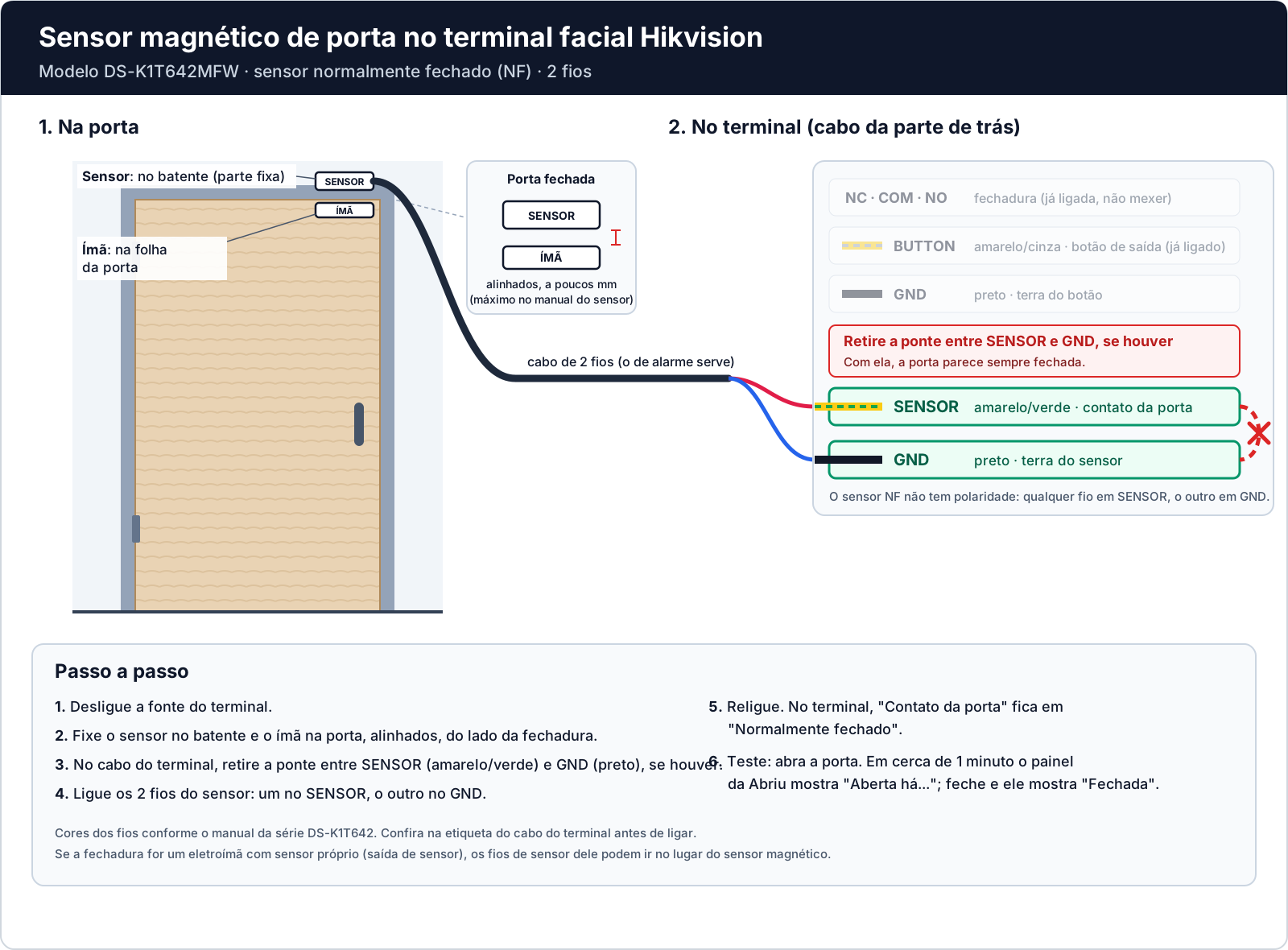
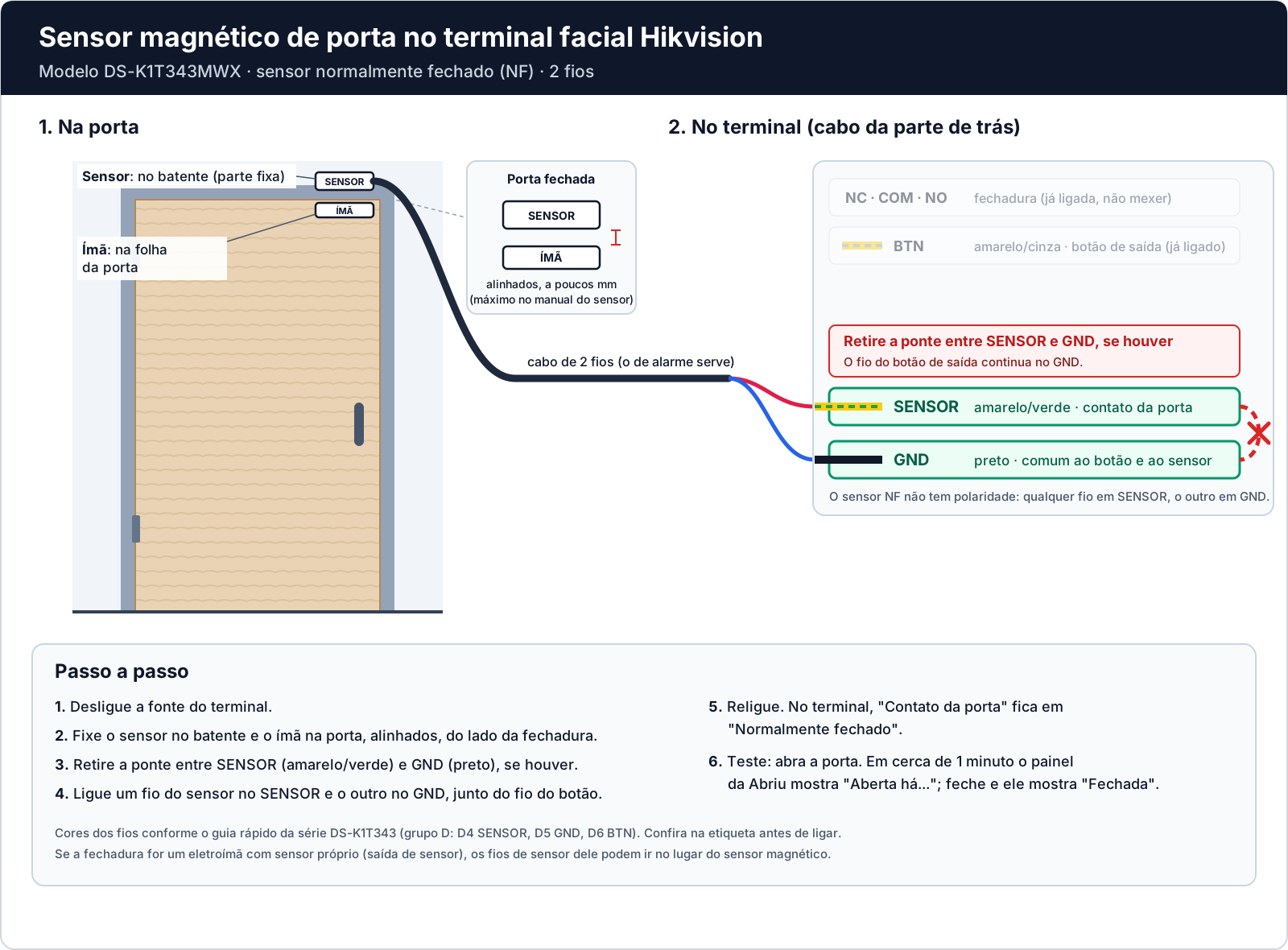
Os terminais Hikvision, como o DS-K1T642MFW e o DS-K1T343MWX, têm uma entrada para um sensor magnético de porta. Com o sensor ligado, o terminal registra quando a porta abre, quando fecha, quando abre sem ninguém ter sido liberado (forçada ou aberta com a chave) e quando fica aberta além do tempo de alarme dele. A central lê esses registros a cada minuto, junto com as entradas, e o painel passa a:
- mostrar se a porta está Fechada ou Aberta há 3 min, na página do terminal, no cartão dele em Dispositivos e no botão Abrir;
- avisar quando a porta não fecha no tempo escolhido no painel, e de novo quando ela fecha;
- avisar em cerca de um minuto quando a porta abre sem liberação.
Sem sensor, nada disso aparece e nada é avisado: o painel só mostra o estado da porta depois que o terminal registra o primeiro evento de porta. O portão da garagem aberto pelo relé tem o sensor dele, lido pelo relé (Estado do portão).
Material
- Um sensor magnético de porta normalmente fechado (NF) por porta: o contato fica fechado enquanto o ímã está junto dele, com a porta fechada. De sobrepor ou de embutir, conforme a porta e o batente.
- Cabo de dois fios da porta até o terminal (o de alarme serve).
- O desenho de ligação do terminal, na etiqueta da parte de trás dele ou no manual do modelo: o nome dos bornes muda de um modelo para outro.
Ligação
- Desligue a fonte do terminal.
- Fixe o sensor no batente e o ímã na folha da porta, alinhados e a poucos milímetros um do outro com a porta fechada (a distância máxima vem no manual do sensor).
- No desenho de ligação do terminal, ache a entrada do sensor de porta. Ela costuma aparecer como door contact, door
magnetic ou sensor, ao lado de um
GND. A entrada do botão de saída fica perto: não troque uma pela outra. - Tire a ponte da entrada, se houver. É comum ela vir com um jumper ou um pedaço de fio até o
GND: com a ponte, a porta aparece sempre fechada e o terminal nunca registra um evento de porta. - Ligue os dois fios do sensor nessa entrada e no
GND. - Religue a fonte.
No DS-K1T642MFW, a entrada é o fio SENSOR (amarelo/verde) e o terra é o GND (preto) ao lado dele; o botão de saída fica no BUTTON (amarelo/cinza). Em outro modelo, siga a etiqueta do cabo do terminal.
No DS-K1T343MWX, o sensor também vai no SENSOR (amarelo/verde), mas há um só GND (preto), o mesmo do botão de saída (BTN, amarelo/cinza): tire só a ponte, e o fio do botão continua no GND, junto com o do sensor.
No terminal
Na página web do terminal, nos ajustes da porta, o contato da porta (door contact) fica como normalmente fechado (normally closed). Os terminais instalados até aqui já vinham assim: só confira. Com o ajuste em normalmente aberto, ou com um sensor normalmente aberto, o painel mostra a porta aberta com ela fechada.
O tempo de alarme de porta aberta do próprio terminal pode ficar como está: o aviso do painel conta os minutos escolhidos no painel.
No painel
Não há nada a cadastrar: o terminal já cadastrado passa a mostrar o estado da porta assim que registra o primeiro evento de porta. A página do terminal, o cartão dele em Dispositivos e o botão Abrir mostram Fechada ou Aberta há 3 min.
A partir daí, a aba Notificações do terminal mostra o aviso Porta aberta: se o cliente quiser, escolha em quantos minutos uma porta que não fechou vira notificação (em branco, não avisa). Quem acompanha os dispositivos recebe "Portaria não fechou" depois desse tempo e "Portaria fechou" quando ela fecha, com o nome do terminal. Quando a porta abre sem liberação, chega na hora, em cerca de um minuto, "Portaria abriu sem liberação". Todos vêm pelo aviso Porta ou portão aberto, em Minha conta (Notificações no celular e no computador).
Logo abaixo, Avisar também quem passou por último vem ligado: quem passou pela porta, ou a abriu pelo painel, até 2 minutos antes de ela abrir também recebe "Portaria ficou aberta" no celular, se tiver conta no painel, e depois "Portaria fechou". Quem já acompanha os dispositivos recebe só o aviso de sempre, uma vez. Desligue se o local preferir avisar só a portaria e o responsável.
Teste do sensor
Com o terminal online no painel:
- Abra a porta e deixe aberta. Em cerca de um minuto, a página do terminal mostra Aberta há….
- Feche a porta: no minuto seguinte, ela mostra Fechada.
- Se o cliente quis o aviso, escolha os minutos em Configurações, deixe a porta aberta além desse tempo e confira que "não fechou" chega, e depois "fechou".
- Se a fechadura tem chave, abra pela chave, sem passar no terminal: em cerca de um minuto chega "abriu sem liberação".
Se nada muda com a porta aberta, a entrada ainda está em ponte, o sensor está em outra entrada ou o ímã ficou longe demais. Se a porta aparece aberta com ela fechada, o sensor ou o ajuste do terminal está como normalmente aberto. Se ela aparece fechada mesmo aberta, o circuito do sensor está fechado o tempo todo: as emendas dos dois fios se tocam ou o ímã não fica alinhado com o sensor (paralelo, a menos de 1 cm). Para conferir, solte um fio do sensor da entrada: em até um minuto o painel tem que mostrar Aberta, e então o problema está na emenda ou no ímã.
Nos controladores Intelbras
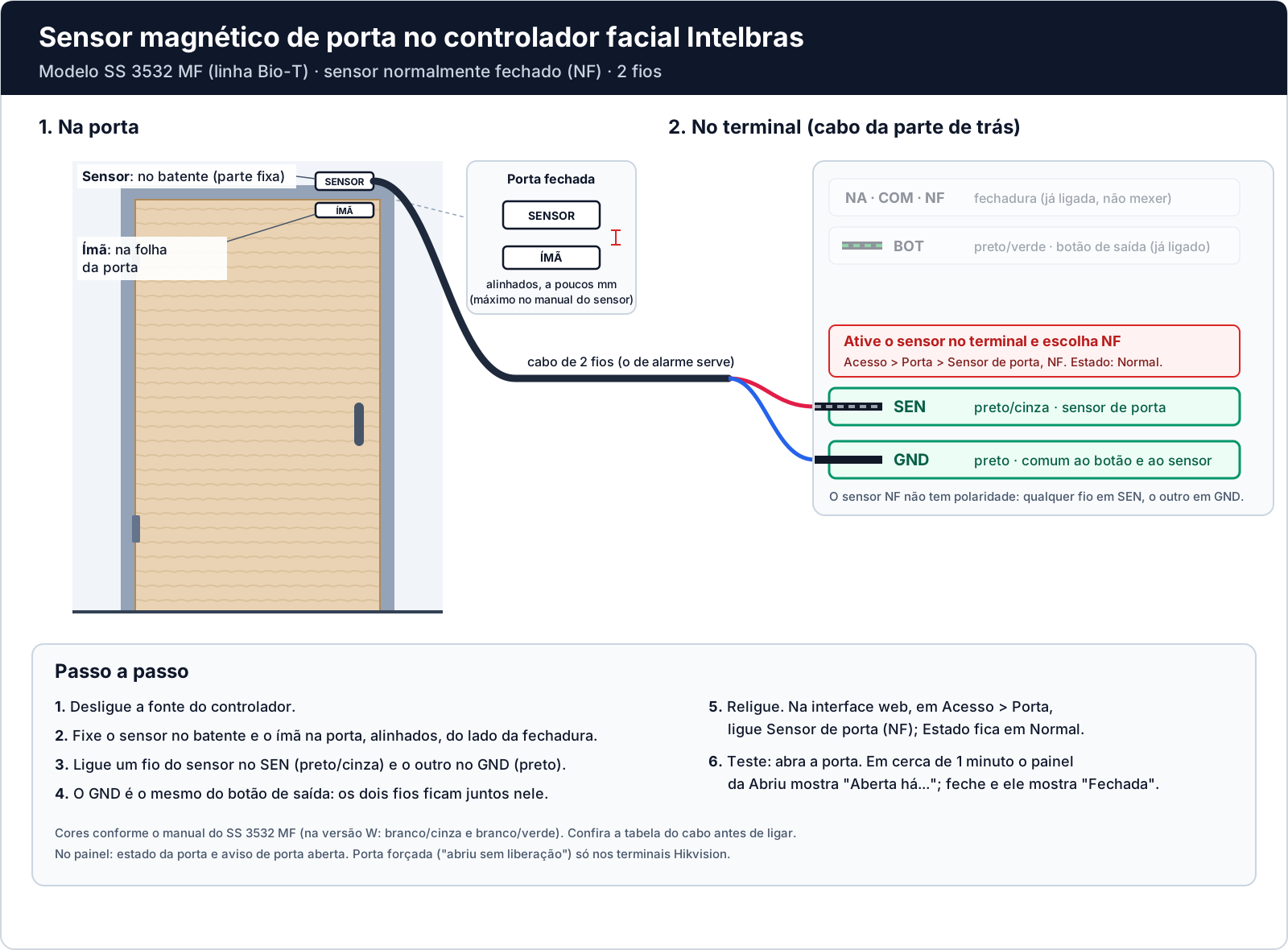
Os controladores faciais Intelbras da linha Bio-T, como o SS 3532 MF, também têm a entrada de sensor de porta, e a ligação é a mesma: um sensor normalmente fechado, com um fio no SEN (preto/cinza; branco/cinza na versão W) e o outro no GND (preto). Esse GND é o mesmo do botão de saída (BOT, preto/verde): os dois fios ficam juntos nele. Na interface web do controlador, em Acesso > Porta, ligue Sensor de porta, confira que Normalmente fechado (NF) ficou marcado e clique em Aplicar. Não mexa no Estado, logo acima, que fica em Normal: lá, Sempre Fechado (NF) e Sempre Aberto (NA) são da fechadura (a porta trancada ou liberada o tempo todo), não do sensor.
O painel lê o sensor do controlador a cada minuto: mostra Fechada ou Aberta há 3 min e manda "não fechou" e "fechou" como nos terminais Hikvision, e o teste é o mesmo (Teste do sensor). A porta aberta sem liberação não é avisada nos controladores Intelbras: eles só contam isso na hora, e o painel não fica ouvindo.
Tentativas não reconhecidas
O terminal avisa quando não reconhece ninguém várias vezes em pouco tempo: rosto, digital, cartão, senha ou QR code de quem não está cadastrado. Um morador negado fora do horário, ou numa porta que não é a dele, não conta: o terminal sabe quem ele é. Vem ligado em todo terminal, com 3 tentativas em 5 minutos. Para mudar ou desligar, abra o terminal em Dispositivos, aba Notificações, cartão Tentativas não reconhecidas (de 1 a 20 tentativas, em 1 a 60 minutos), e Salvar alterações.
O aviso chega no celular de quem vê os acessos (Tentativas não reconhecidas, em Minha conta) cerca de um minuto depois da última tentativa, que é quando o painel lê os eventos do terminal: "Portaria: 4 tentativas não reconhecidas", "Entre 10:28 e 10:31: rosto 3, digital 1.". Uma insistência longa gera um aviso a cada 3 tentativas (ou o número escolhido), não um por tentativa. Tocando no aviso, quem pode ver as gravações abre a câmera da porta no momento da primeira tentativa, com o ao vivo na mesma tela (câmeras da porta); os outros, e sem câmera ligada à porta, abrem Acessos com essas tentativas.
Portão da garagem (relé)
Um relé Shelly (o Shelly 1 Mini Gen4, ou outro Shelly da geração 2 em diante) ligado à central do portão deixa abrir o portão pelo painel. Abrir dá um pulso de 1 segundo (ou o que estiver em Duração do pulso), que o próprio Shelly encerra, e a central abre, para ou fecha o portão a cada toque, como o botão da guarita. Com mais dois fios, o painel também mostra se o portão está fechado e avisa quando ele não fecha (Estado do portão).
Esta parte é o roteiro de quem instala: dá para seguir pelo celular, na frente da central.
Material
- Um Shelly 1 Mini Gen4 (ou outro Shelly da geração 2 em diante).
- Cabo flexível de 0,5 a 1,5 mm², em cores diferentes para fase, neutro e comando, conectores de emenda (tipo Wago) e abraçadeiras.
- O manual da central do portão: o nome dos bornes muda de uma marca para outra.
- O celular, para configurar o Shelly, e a senha do Wi-Fi do local.
- Para o estado do portão, nada a mais quando a central tem saída de sinaleira. Sem ela: um relé de interface com bobina de 12 ou 24 V e o kit de reed do portão (Sem saída de sinaleira).
Antes de começar
- Desligue o disjuntor do portão. A placa da central tem 127/220 V exposto.
- Anote o modelo da central (na Peccinin, ele vem escrito na placa, como CP4010F) e ache no manual a entrada de
botoeira e a saída auxiliar (
AUX). - Veja se já há algo ligado na saída auxiliar: uma luz de cortesia ou uma fechadura.
- Confira com o celular se o Wi-Fi do local chega na caixa do motor, onde o Shelly vai ficar.
Ligação
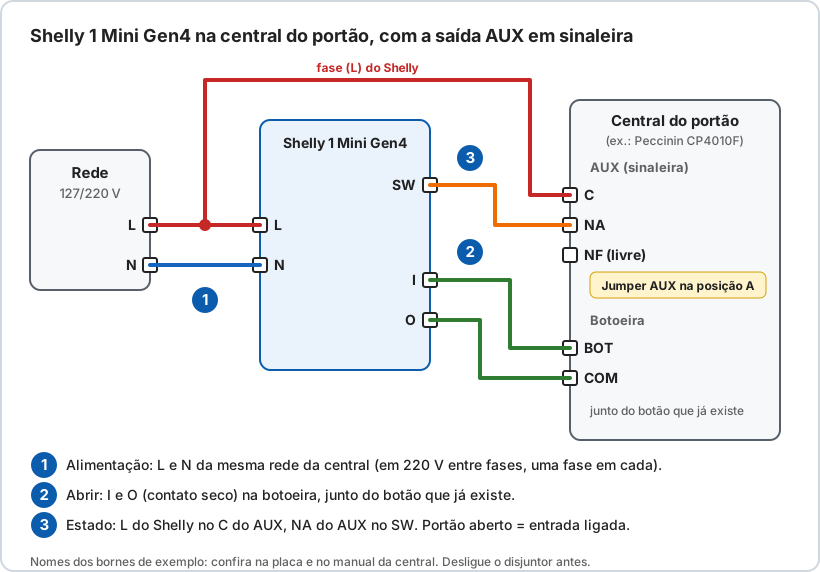
- Fixe o Shelly dentro da caixa do motor, longe das partes que se movem e sem encostar na placa.
- Alimentação (1 no desenho): o
Le oNdo Shelly na mesma alimentação da central. Em 127 V, fase noLe neutro noN; em 220 V entre fases, uma fase em cada. - Abrir (2): os bornes
IeOdo Shelly são um contato seco. Ligue na entrada de botoeira da central (em geralBOTeCOMouGND), junto do botão que já existe. - Estado (3): a saída de sinaleira da central, explicada logo abaixo.
No Mini, o SW trabalha na tensão da rede: só vai nele o contato da central (ou o de um relé de interface), nunca o
sensor reed do kit do portão direto.
Estado do portão: a saída de sinaleira
A central já sabe se o portão está fechado, pelos fins de curso dela. Muitas têm uma saída auxiliar que pode trabalhar como sinaleira: um relé que fica ligado enquanto o portão não fecha. Com ela, o Shelly lê o estado sem nenhuma peça a mais, e tudo fica dentro da caixa do motor, com fios curtos.
Na Peccinin CP4010F, a saída AUX é um contato seco ("somente um interruptor, não tem tensão", diz o manual), e o
Jumper Auxiliar escolhe o que ela faz. A legenda está na placa (1 na foto): sem jumper, luz de cortesia; A,
sinaleira; B, fechadura magnética; C, programação.
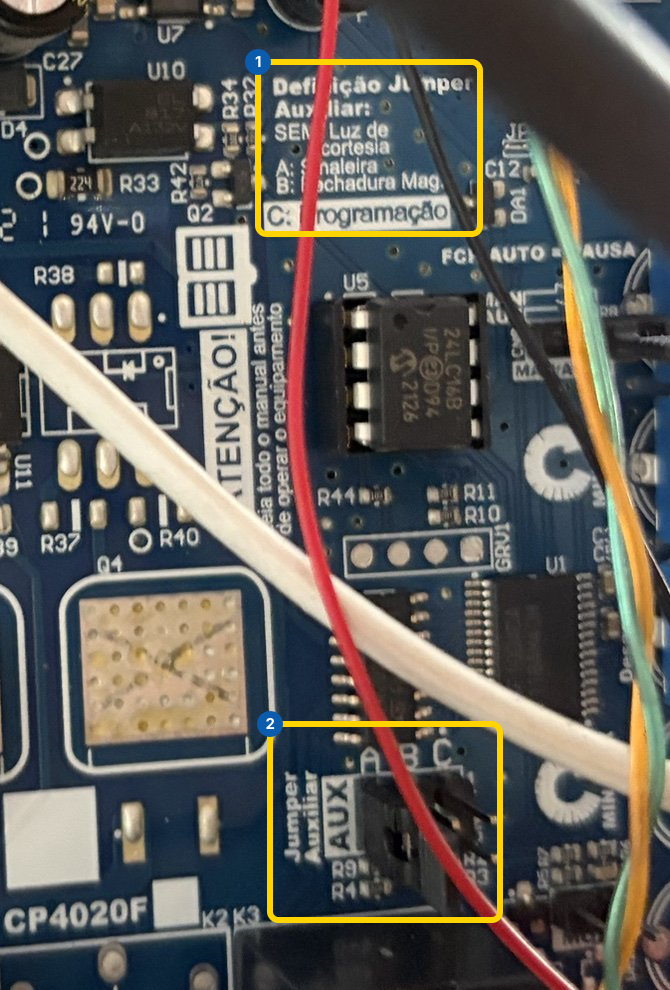
- Com a central desligada, coloque o Jumper Auxiliar (2 na foto) na posição
A, sinaleira. - Um fio do
Ldo Shelly aoC(comum) da saídaAUX. - Um fio do
NAda saídaAUXaoSWdo Shelly. - Se havia uma luz de cortesia na
AUX, ela passa a ficar acesa enquanto o portão estiver aberto. Se havia uma fechadura magnética, deixe aAUXpara ela e use o reed (Sem saída de sinaleira).
Em outra central, procure no manual uma saída de sinaleira, semáforo ou estado do portão, com contato seco, ligada enquanto o portão não fecha.
Sem saída de sinaleira: reed
Quando a central não tem essa saída, use um sensor reed do kit do portão, sempre em baixa tensão: no trilho, com o ímã
no portão, na posição de fechado. O reed aciona um relé de interface de 12 ou 24 V, alimentado pela saída de acessórios
da central (a da fotocélula), e o contato desse relé liga o SW do Shelly.
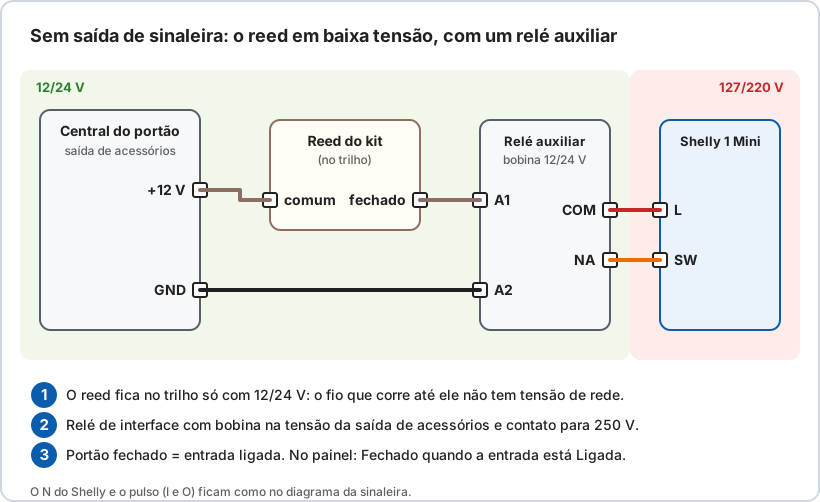
- Use o fio comum e o de "fechado" do reed.
- Relé de interface com bobina na tensão da saída de acessórios (12 ou 24 V) e contato para 250 V.
- O fio que corre até o trilho fica só com 12 ou 24 V. O reed ligado direto no
SWdo Mini levaria 127/220 V até o portão.
No Shelly
Pela página web dele (http://<ip do Shelly>):
- coloque no Wi-Fi do local, com endereço fixo (reserva no roteador), e deixe no Wi-Fi: no modo Zigbee o painel não o encontra;
- defina uma senha (o usuário é sempre
admin); - desligue o Shelly Cloud;
- o ponto de acesso dele: desligue, ou deixe ligado com uma senha. Ligado, ele é o caminho de volta ao Shelly quando o
Wi-Fi muda (entre nele e abra
http://192.168.33.1); - desligue o Matter, que vem ligado e aberto para pareamento (o Shelly reinicia ao desligar);
- na saída, desligamento automático em 1 segundo (pelo menos a duração do pulso) e, ao ligar, desligada: assim ela nunca fica fechada depois de uma queda de energia;
- a entrada como Interruptor (Switch) e em modo desacoplado (detached): assim o
SWnunca aciona a saída; - atualize o firmware.
Cadastrado o relé, quase tudo isso se faz também pela aba Aparelho dele no painel, sem a página do Shelly (No painel); o Wi-Fi fica na página dele, e o ponto de acesso também se liga e desliga em Ajustes do Shelly.
No painel
Em Dispositivos, Novo dispositivo: tipo Relé (portão da garagem), marca Shelly, o endereço (Procurar na
rede, ao lado dele, lista os Shellys da rede e preenche o endereço e a porta), porta 80, usuário admin, a senha e a
saída 1. Deixe Duração do pulso em branco (1 segundo) e aumente só se a central pedir um
toque mais longo (de 0,5 a 10 segundos). Testar conexão mostra o modelo e as saídas, e a página do relé diz em
Configuração do relé o que ainda falta da lista acima; o card dele em Dispositivos avisa quantos ajustes faltam.
Na aba Aparelho do relé, Shelly faz no próprio Shelly, pedindo confirmação antes: Corrigir ajustes (Shelly Cloud, Matter, a entrada e a saída; também em Configuração do relé), Definir senha ou Trocar senha (o painel cria uma senha forte e a mostra uma vez só: guarde-a se for entrar na página do Shelly), Endereço fixo (quando não dá para reservar no roteador, veja Endereço fixo), Atualizar firmware e Reiniciar Shelly.
Depois dele, Ajustes do Shelly mostra os ajustes do próprio Shelly, um a um, como ele está agora: Shelly Cloud, Matter (nos modelos que têm), o ponto de acesso, o Modo da entrada (SW), a Saída ao voltar a energia e o Desligamento automático. Salvar alterações grava só o que mudou, e mudar o Matter reinicia o Shelly. Para o portão, o caminho mais curto continua sendo Corrigir ajustes, que aplica de uma vez o que este guia pede.
Em Sensor de porta fechada, na aba Configurações (ou já no cadastro): a Entrada 1; Fechado quando a entrada está Desligada para a sinaleira (Ligada para o reed). Depois de salvar, se o cliente quiser, Avisar se não fechar em alguns minutos, na aba Notificações. A página do relé e o botão Abrir mostram Fechado ou Aberto há 3 min, atualizados em poucos segundos, e quem acompanha os dispositivos recebe "Portão da garagem não fechou" (com o nome do relé) quando ele não fecha no tempo, e "Portão da garagem fechou" quando fecha, pelo aviso Porta ou portão aberto.
Na câmera que mostra o portão, marque o portão em Câmeras da porta: o botão Abrir aparece ao lado da imagem.
Quem abre
A permissão Abrir portas vem com a escolha das portas, em Portas que pode abrir: Todas as portas ou Somente as escolhidas. No perfil dos moradores, por exemplo, deixe só o portão da garagem, e todas para a portaria. Quem tem mais de um perfil abre as portas de todos eles juntas. Uma porta nova só fica liberada para um perfil com Somente as escolhidas depois de marcada ali.
Testes com o portão
Com alguém no portão:
- Religue o disjuntor. Em Dispositivos, Testar conexão no relé: ele aparece online.
- Abra pelo controle remoto. Na página do Shelly (
http://<ip do Shelly>), Input (0) fica ON enquanto o portão estiver aberto, sem piscar; em poucos segundos, a página do relé no painel mostra Não fechado há…. - Espere o portão fechar: Input (0) volta a OFF e o painel mostra Fechado desde….
- Abra pelo painel, em Abrir: o portão abre como pelo controle.
- Se o cliente quis o aviso, deixe o portão aberto além do tempo escolhido e confira que "não fechou" chega, e depois "fechou".
Se Input (0) piscar com o portão aberto, a sinaleira dessa central pisca: use o reed. O painel não fecha o portão: o fechamento automático da central cuida disso.
Gravador de câmeras
Se o local tem um gravador de câmeras Hikvision (DVR ou NVR), ele também pode ser cadastrado no painel: Dispositivos, Novo dispositivo, com o tipo Gravador de câmeras (DVR/NVR), o endereço IP, a porta (80), o usuário e a senha do gravador. Dê a ele um endereço fixo, como aos terminais, e acerte a data e a hora dele.
O gravador não abre portas e não entra nos grupos de acesso: o sistema só o acompanha. Ele confere de tempos em tempos o disco, se as câmeras têm imagem, se há gravação recente e se o relógio do gravador está certo. Um problema que dura meia hora vai por e-mail à equipe da Abriu e aos contatos do local que escolheram receber os alertas (a equipe os marca na ficha do local), com outro e-mail quando tudo volta ao normal. A verificação lê só esses estados, e nenhuma imagem é guardada.
Na página do gravador, a Visão geral mostra os discos e o relógio, e quem gerencia os dispositivos acerta o relógio por ali: Acertar relógio. A hora vem da central e o gravador passa a se acertar sozinho pela internet (NTP). O relógio importa porque o gravador marca e busca as gravações pela hora dele.
A aba Câmeras lista cada câmera com o sinal, a última gravação e as portas que ela filma, com Ao vivo e o caminho para ela em Câmeras (para quem pode vê-la). O lápis ao lado de cada câmera muda o nome dela (até 32 caracteres). O nome fica gravado no próprio gravador: muda no painel, nos aplicativos do gravador e no texto que ele escreve na imagem, nas gravações daí em diante. Uma câmera IP tem o nome na própria câmera e não muda por aqui.
A aba Aparelho lê do gravador, na hora, como ele está configurado: de onde vem o relógio e, para cada câmera, a gravação (contínua ou por movimento), a imagem gravada e a ao vivo (formato, tamanho, quadros por segundo e taxa), a detecção de movimento e o texto na imagem. Quem gerencia os dispositivos muda, pelo botão de editar de cada câmera, o que o gravador deixa mudar pelo painel: a detecção de movimento (ligada ou não e a sensibilidade) e o texto na imagem (o nome da câmera e a data). A gravação por movimento depende da detecção: desligada, a câmera para de gravar quando algo se move. A gravação e a qualidade da imagem ainda não mudam pelo painel. Uma câmera IP é configurada nela mesma.
Quem tiver a permissão Ver câmeras ao vivo (os administradores já têm) assiste às câmeras ao vivo no painel, em Câmeras, num mosaico como o dos aplicativos dos gravadores: 1, 4, 8 (uma grande e sete pequenas), 9 ou 16 câmeras por tela, com setas para as outras telas. As câmeras começam paradas, para não gastar a internet do local: cada quadro mostra a câmera desfocada, numa imagem pequena demais para reconhecer alguém, e um toque a põe ao vivo. Ver todas põe ao vivo todas as câmeras da tela, e das próximas, até Parar todas; a câmera escolhida tem Ver ao vivo ou Parar, e as postas ao vivo uma a uma param ao mudar de tela. Um toque numa câmera ao vivo a escolhe, outro a abre sozinha: aí os dedos ou a roda do mouse ampliam a imagem (até 4×), e arrastar para o lado passa para a próxima câmera. Uma câmera arrastada sobre outra troca de lugar com ela (no celular, segure antes de arrastar), e Organizar faz o mesmo com toques; o painel guarda neste navegador a quantidade por tela e a ordem. O endereço da página acompanha o que está na tela (o gravador escolhido, a quantidade por tela, a tela, a ordem, a câmera aberta sozinha e o momento da gravação): recarregar mantém a visão, e o link mostra o mesmo a outra pessoa, que vê só as câmeras que ela pode ver. Com uma câmera aberta sozinha, Voltar do navegador volta ao mosaico. No celular, o botão de tela cheia no canto da imagem coloca as câmeras na tela inteira, já deitadas; no iPhone, ele aparece com uma câmera aberta sozinha e a abre no player de vídeo do próprio iPhone. No celular deitado, o mosaico ocupa a tela inteira; em pé, as câmeras ficam em duas colunas, da altura da tela, com 1, 4, 6 ou 8 por tela. As câmeras pausam juntas depois de cinco minutos, até Continuar, e cada abertura fica registrada na auditoria, uma linha por gravador com as câmeras daquela tela. A imagem passa pela central do local, que precisa alcançar a porta RTSP do gravador (554) na rede local, e usa o stream secundário de cada câmera, que deve estar em H.264 (o padrão dos gravadores Hikvision). Cada câmera na tela usa a internet do local enquanto alguém assiste de fora: com 16 por tela, prefira uma conexão com boa velocidade de envio. Essa permissão não abre a página Dispositivos: quem só assiste às câmeras, como um perfil de moradores, vê Câmeras e nunca o endereço, o usuário ou o número de série dos aparelhos. Dê aos moradores só as câmeras que eles devem ver (entradas, por exemplo): na lista do perfil, em Perfis.
Quem tiver a permissão Ver gravações das câmeras (os administradores já têm; dê a outros perfis em Perfis) vê o que cada câmera gravou. Com as câmeras ao vivo também, a câmera aberta sozinha (ou pelo botão Gravações da câmera escolhida) tem embaixo a linha do tempo do dia, com o que foi gravado: o dia todo, 1 hora ou 5 min, e as setas para os outros dias. Um toque ou um arraste nela põe a gravação daquele momento no lugar da imagem ao vivo, com -30 s e +30 s, e Ao vivo volta; um momento de agora fica ao vivo. Quem só pode ver as gravações tem, em Câmeras, o botão Gravações de cada câmera: escolhe o dia e o horário, ou toca na barra do dia, onde aparece o que foi gravado. A gravação passa pela central como o vídeo ao vivo, dez minutos por vez, e cada reprodução fica registrada na auditoria. O gravador grava só quando há movimento, e a reprodução pula as pausas. Ele aceita poucas reproduções ao mesmo tempo (quatro num gravador Hikvision): com todas em uso, o painel pede para tentar de novo em alguns minutos. Nos gravadores Hikvision as gravações são em H.265: o Safari e o Chrome ou o Edge atualizados as reproduzem, o Firefox em geral não, e o painel avisa quando o navegador não consegue.
Câmeras da porta. Na página de cada terminal (e do relé do portão) em Dispositivos, o menu Opções tem Câmeras da porta (para quem gerencia os dispositivos), que também fica na Visão geral: marque as câmeras do gravador que mostram aquela porta, até 8, e a página passa a mostrá-las. Sem nenhum gravador cadastrado, a opção explica que as câmeras vêm de um e leva a Dispositivos para cadastrá-lo. O mesmo se faz pela própria câmera, em Câmeras: aberta sozinha, ela tem Escolher portas (ou Portas, sobre as entradas, quando já mostra alguma), onde se marcam as portas que ela mostra. A câmera aberta sozinha mostra então as entradas dessa porta na linha do tempo, um ponto com as iniciais de cada pessoa (laranja quando a entrada foi negada; com o mouse em cima, um balão diz o nome, como entrou e a hora), e a lista Entradas embaixo; um toque numa entrada mostra a gravação de 5 segundos antes dela. Em Acessos, quem pode ver as gravações tem a coluna Câmera, com Ver na câmera em cada entrada de uma porta com câmeras: abre a primeira câmera marcada, na gravação daquele momento. As entradas aparecem para quem pode ver os acessos (só as das pessoas vinculadas a ela, para quem tem só esse acesso), e uma câmera fora da lista da pessoa não é oferecida.
Abrir a porta pela câmera. Quem pode abrir portas tem Abrir na câmera que mostra uma porta: na câmera escolhida do mosaico, na câmera aberta sozinha (ao vivo, não numa gravação) e no Ao vivo de Dispositivos. Assim dá para ver quem está na porta e abrir sem trocar de tela. Uma câmera que mostra várias portas tem um botão com o nome de cada uma; uma porta sem comunicação aparece apagada, e uma porta cujo terminal não abre pelo painel não aparece. O painel pede confirmação, como em Dispositivos, e a abertura fica registrada na auditoria.
A permissão de abrir portas não dá a página Dispositivos nem os avisos de terminais: um morador com ela abre pela câmera e pelo Abrir da página inicial, sem ver a lista de aparelhos. Quem deve ver os dispositivos (a portaria) precisa também de Dispositivos (ler) no perfil.
Foto e clipe. Com a permissão Salvar e compartilhar imagens das câmeras, a câmera escolhida tem Foto e Clipe: a foto é a imagem daquele momento, ao vivo ou da gravação, e o clipe grava os próximos 10, 20 ou 30 segundos no próprio navegador (num navegador que não grava vídeo, só a foto aparece). Depois, Salvar baixa o arquivo e Compartilhar abre o compartilhamento do celular (WhatsApp, e-mail). Cada foto ou clipe salvo ou compartilhado fica na auditoria, com quem, a câmera e o horário. Os administradores já têm essa permissão; dê a outros perfis em Perfis só se eles puderem levar imagens para fora do painel.
Com uma das duas permissões, o menu Câmeras aparece quando o local tem um gravador cadastrado e há ao menos uma câmera liberada para a pessoa. Ele mostra todas as câmeras liberadas de cada gravador, inclusive as que estão sem imagem; com mais de um gravador, dá para ver todos juntos ou um só. Quem só pode ver as gravações tem a lista das câmeras, cada uma com Gravações.
As duas permissões vêm com a escolha das câmeras, em Câmeras que pode ver: Todas as câmeras ou Somente as escolhidas. No perfil Moradores, por exemplo, escolha todas menos o salão de festas, e deixe todas para os administradores. Quem tem mais de um perfil vê as câmeras de todos eles juntas. Uma câmera nova no gravador só aparece para um perfil com Somente as escolhidas depois de marcada ali.